Im Ordner “C:\Program Files (x86)\Microsoft Office\Office15” oder “C:\Program Files\Microsoft Office\Office15” finden Sie das kleine Skript ospp.vbs.
Mithilfe des OSPP-Skripts (Office Software Protection Platform, Office-Softwareschutzplattform) können Sie den Aktivierungsstatus Ihre Office-Installation überprüfen und gegebenenfalls Probleme lösen, indem Sie einen Lizenzschlüssel hinzufügen oder löschen.
Das Skript muss mit administrativen Berechtigungen ausgeführt werden.
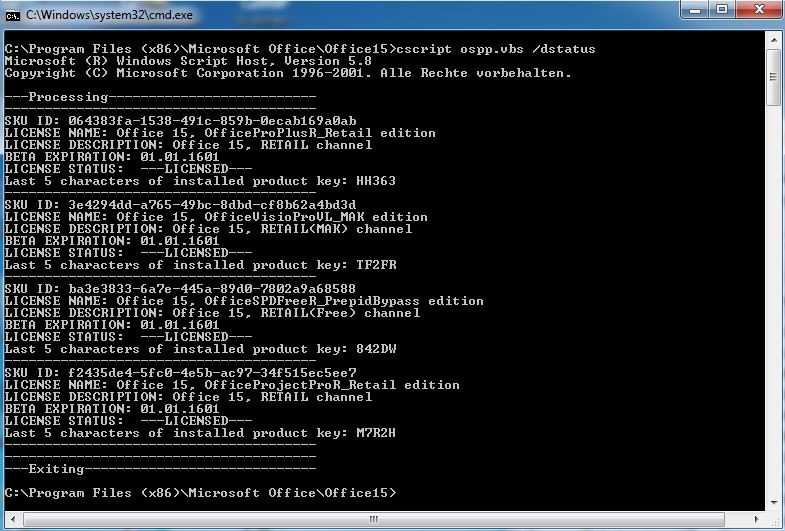
Das kann besonders bei Microsoft Office 365 Pro Plus hilfreich sein, wenn Sie beispielsweise die Meldung “Produkt deaktiviert” erhalten.
Diese Version wird im Zuge der Installation automatisch für 30 Tage aktiviert, wenn der installierende Nutzer über eine entsprechende Lizenz in Ihrem Office 365 Abonnement verfügt.
Kann die Aktivierung nicht erfolgen, bekommen Sie eine Karenzzeit von 30 Tagen und danach wird das Produkt in den “eingeschränkten Funktionsmodus” (Reduced Functionality Mode / RFM) geschaltet.
Wichtig sind die Werte “LICENSE NAME” und “LICENSE STATUS”. Für Ihre Office 365 ProPlus lautet der Name “Office 15, Office0365ProPlusR_Subscription edition” und der Lizenzstatus “LICENSED”, “EXTENDED_GRACE” oder “NOTIFICATIONS”, wobei letzteres den RFM bedeutet.
Sie können nun mit Hilfe von “OSPP.VBS /unpkey: xxxx” den Produktschlüssel entfernen, Office schließen, wieder öffnen und die Aktivierung noch einmal versuchen. der Parameter “unpkey” erfordert die letzten 4 Ziffern des installierten Lizenzschlüssels und diesen finden Sie in er Ausgabe.
Das Skript kann auch remote ausgeführt werden, indem Sie als weitere Parameter den Computernamen, sowie Benutzername und Kennwort eines administrativen Benutzers angeben, wie z.B. “OSPP.VBS /unpkey: xxxx mypc”.
Wie immer finden Sie hier und hier in der TechNet weitere Informationen.
 Rolf Niedhorn | persönlicher Technologie-Blog